
Cloudflare Tunnel 远程连接
这篇教程是用来帮你把自己的 OpenClaw 配成一个固定公网域名,这样你以后在 ClawPilot App 里就可以直接用这个域名连接。
整个流程都在 Cloudflare 后台完成,你只需要跟着截图一步一步点下去即可。
1. 首先登录 Cloudflare
先打开 Cloudflare 官网:
2. 登录或注册账号
如果你以前用过 Cloudflare,直接登录即可。
如果你还没有账号,就先注册一个账号,注册完成后回到这里继续下面的步骤。
3. 域名注册
如果你已经在 Cloudflare 里买好了域名,可以直接跳到第 4 步。
如果你还没有域名,就按下面这 3 张图操作。
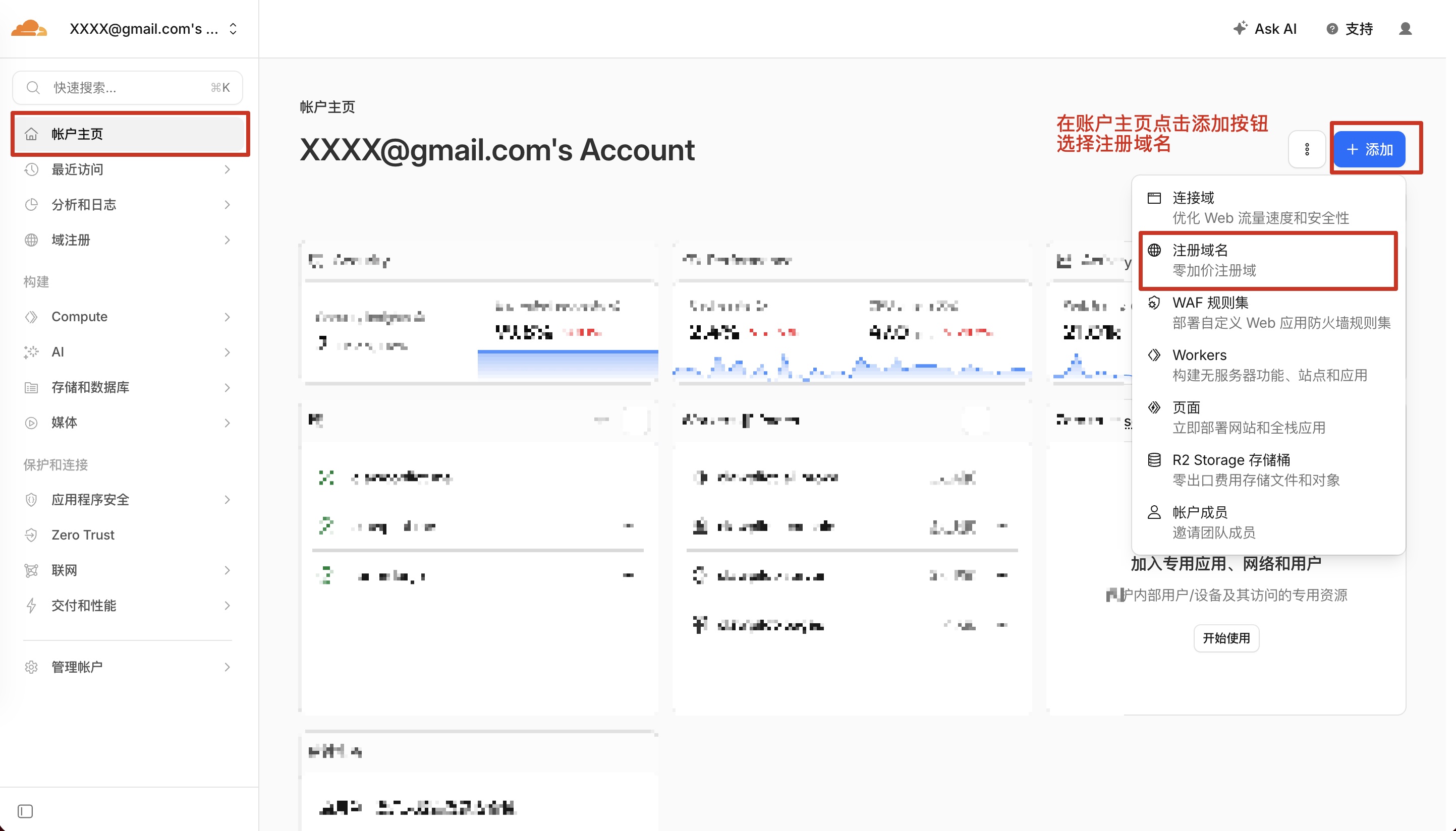
进入域名注册入口
先在左侧找到账号主页,然后点击右上角 添加,再选择 注册域名。
打开购买页面
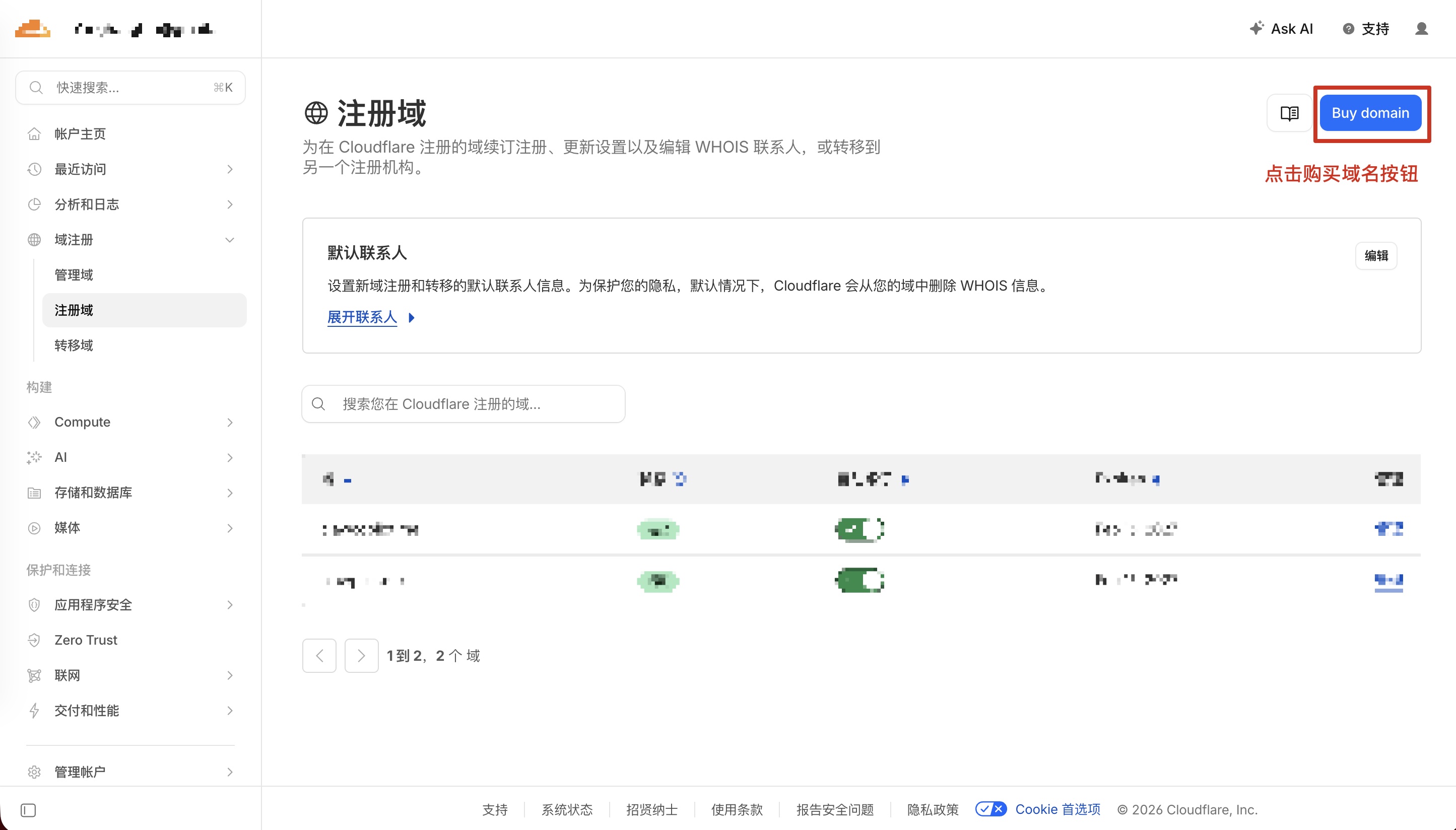
进入 注册域 页面后,点击右上角的 Buy domain。
如果你看到的是中文界面,就点“购买域名”。
搜索并购买域名
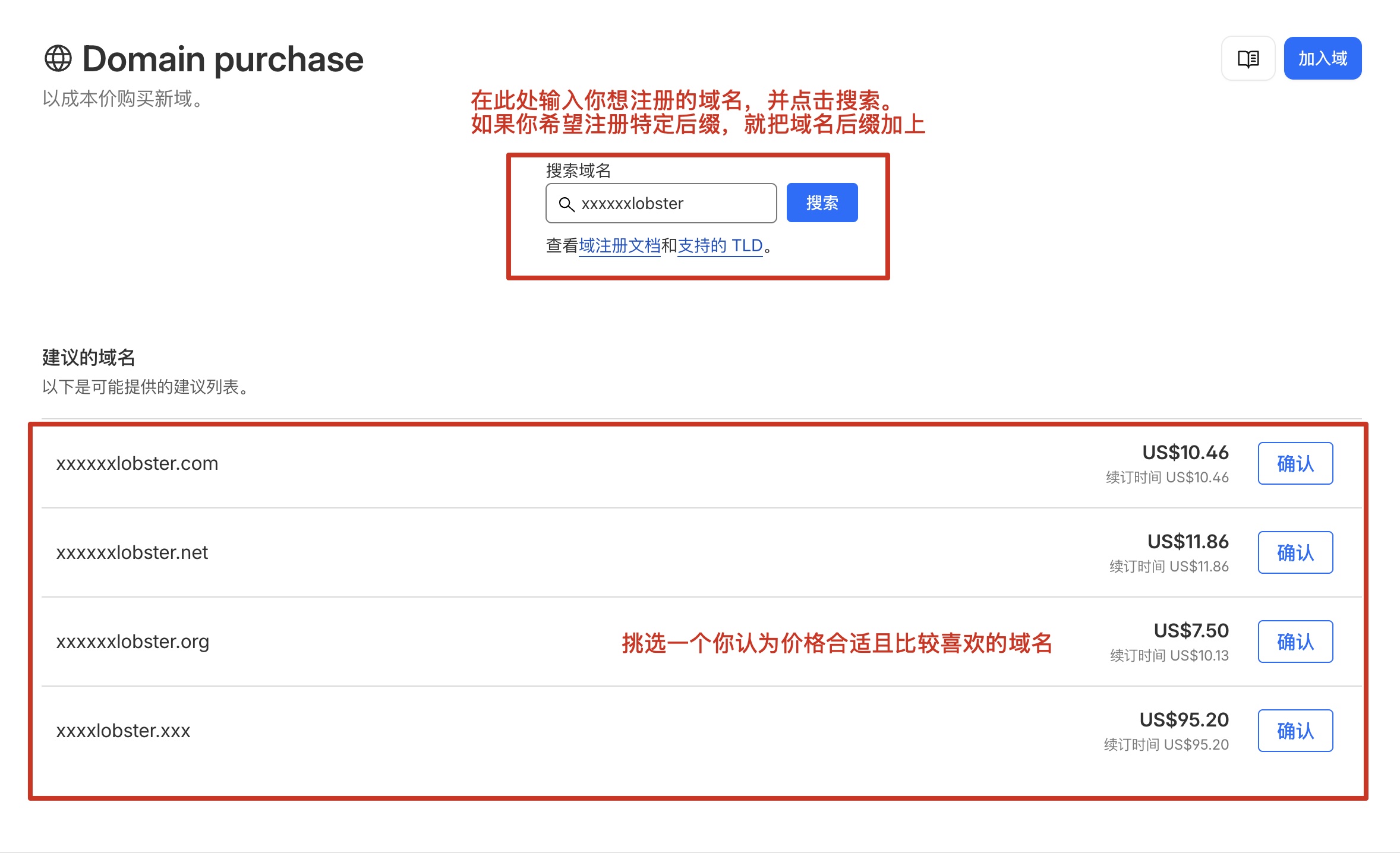
在搜索框里输入你想长期使用的域名名称,搜到以后选一个你喜欢、价格也合适的域名完成购买。
买完以后,这个域名就会出现在你的 Cloudflare 账号里。
4. 隧道配置
这一部分是把你的 OpenClaw 挂到公网域名上的关键步骤。
你只要按顺序操作,最后会拿到一个可以在外网访问的域名。
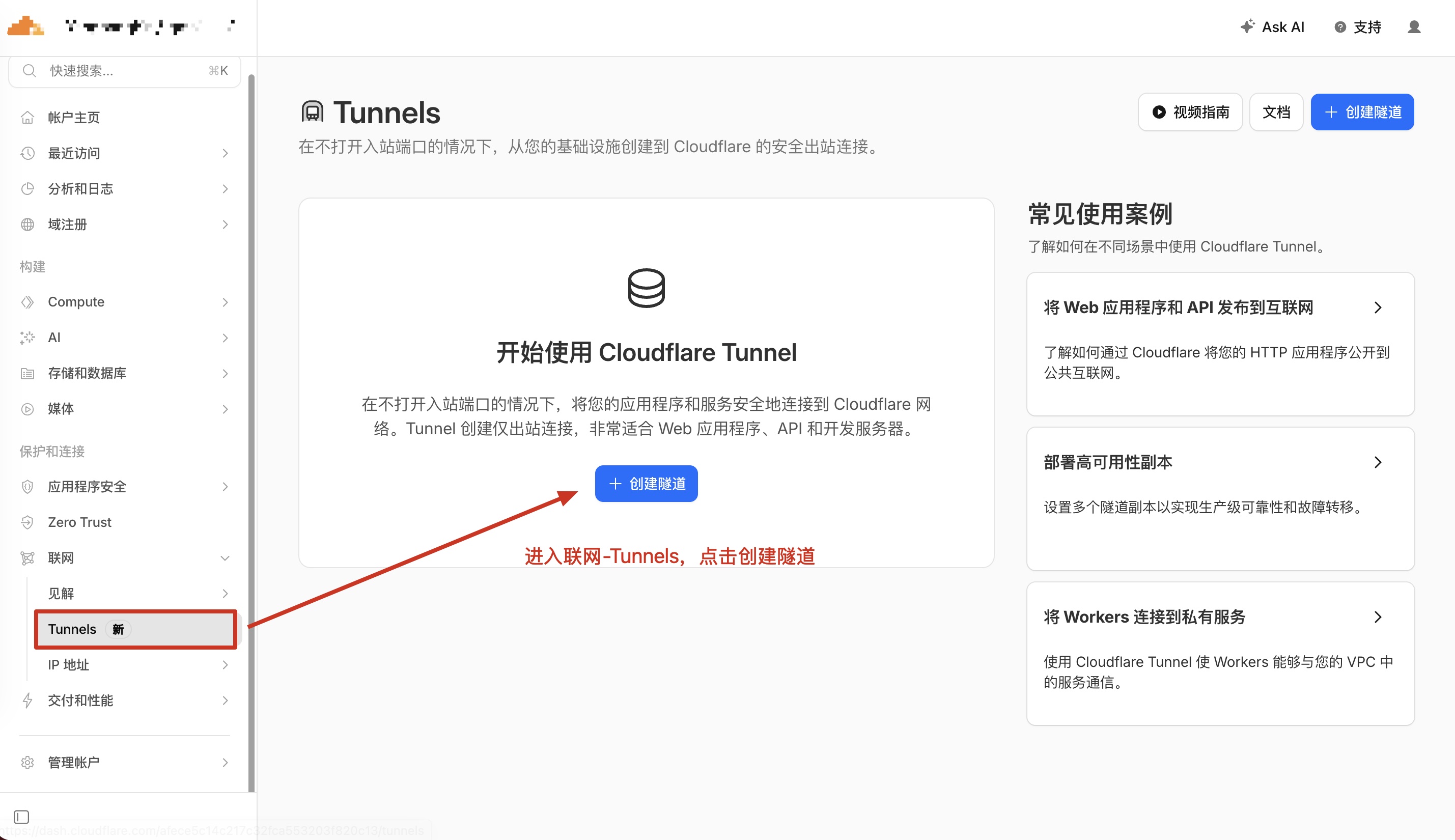
进入 Tunnels 页面
在左侧找到 联网 下面的 Tunnels,然后点击 创建隧道。
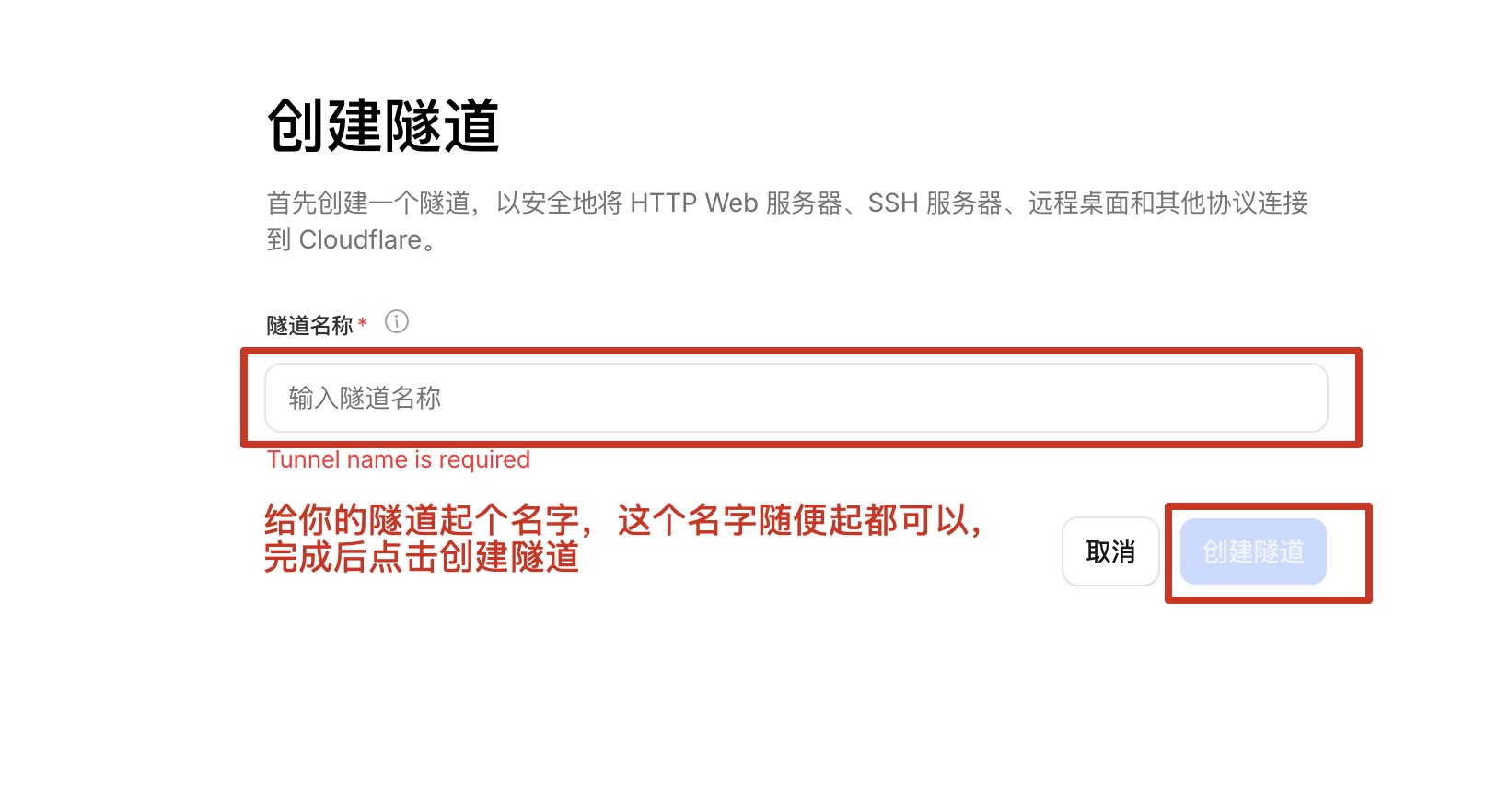
创建一个新的隧道
先给这个隧道起一个名字。
这个名字只是方便你自己识别,随便起一个你看得懂的就可以。
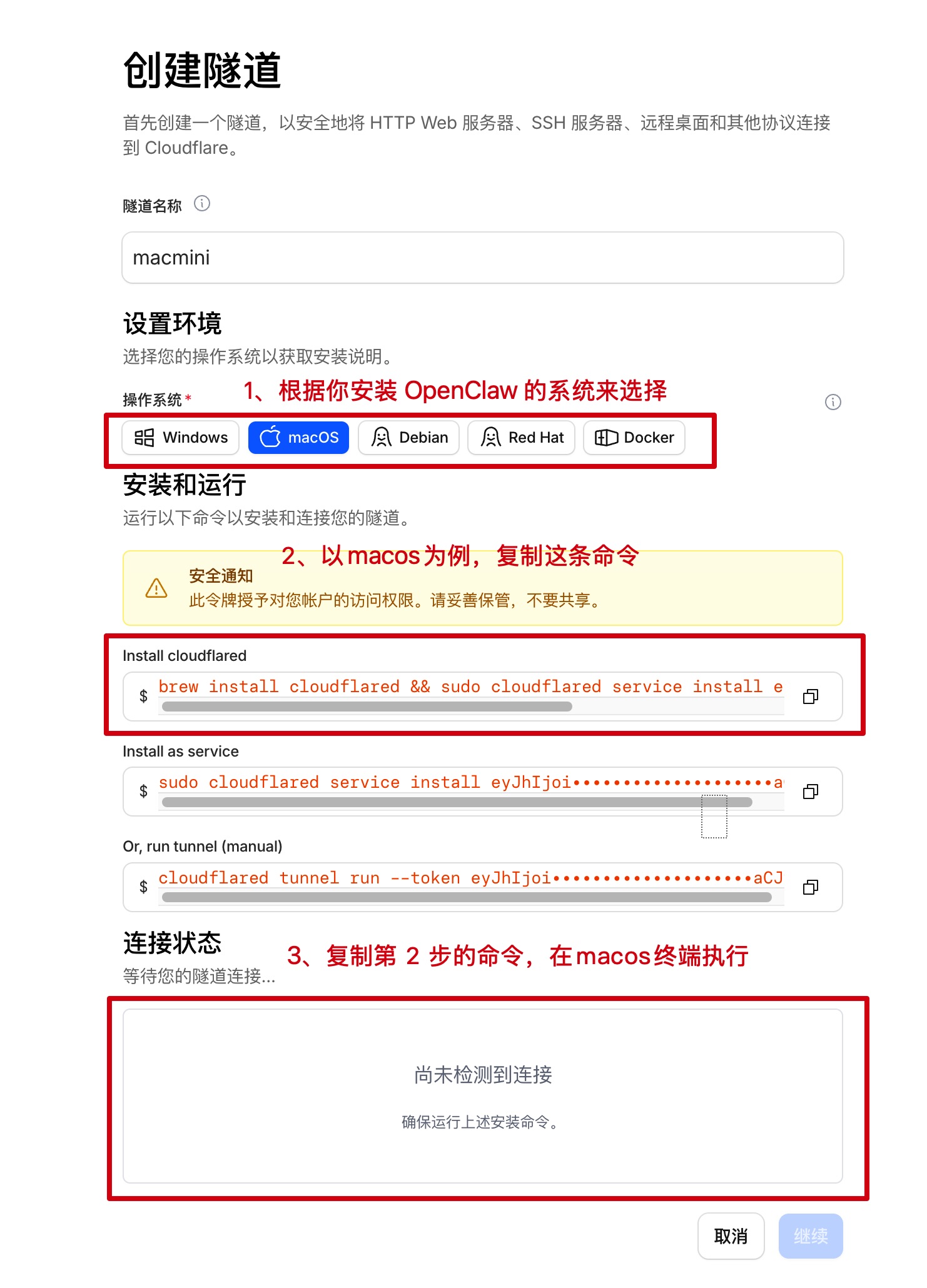
选择系统并复制安装命令
根据你安装 OpenClaw 的系统选择对应的平台,然后复制页面里给你的那条安装命令。
截图里用的是 macOS,其他系统也是同样的操作思路。
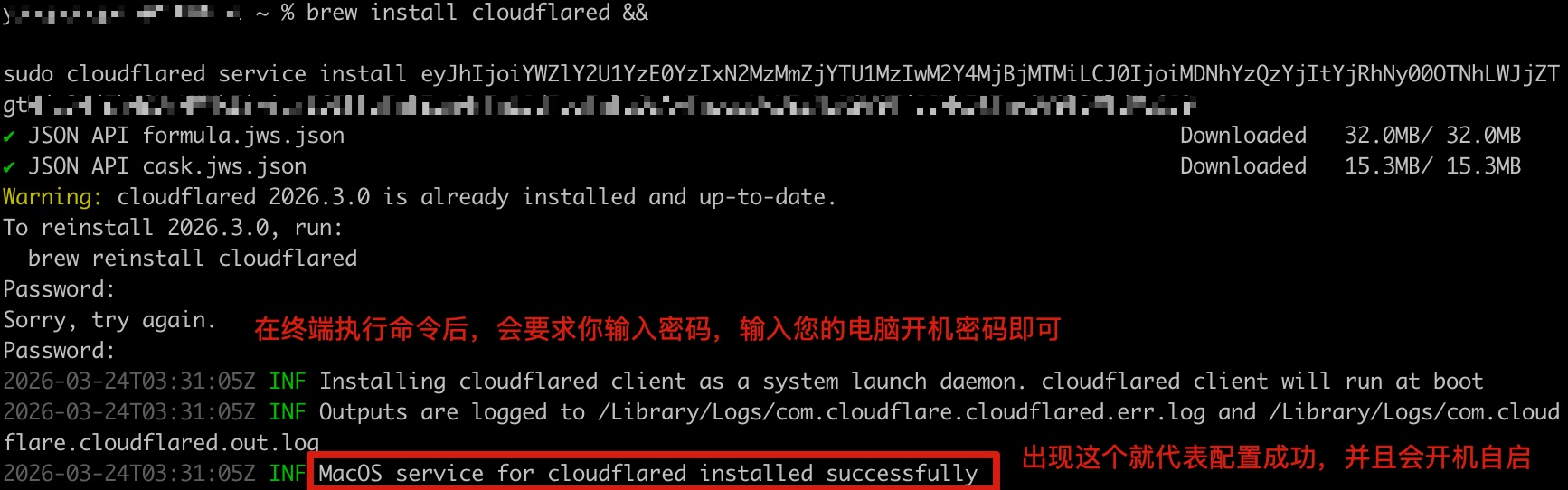
在电脑上执行安装命令
把刚才复制的命令粘贴到你的电脑终端里执行。
如果终端要求你输入密码,直接输入这台电脑的开机密码即可。
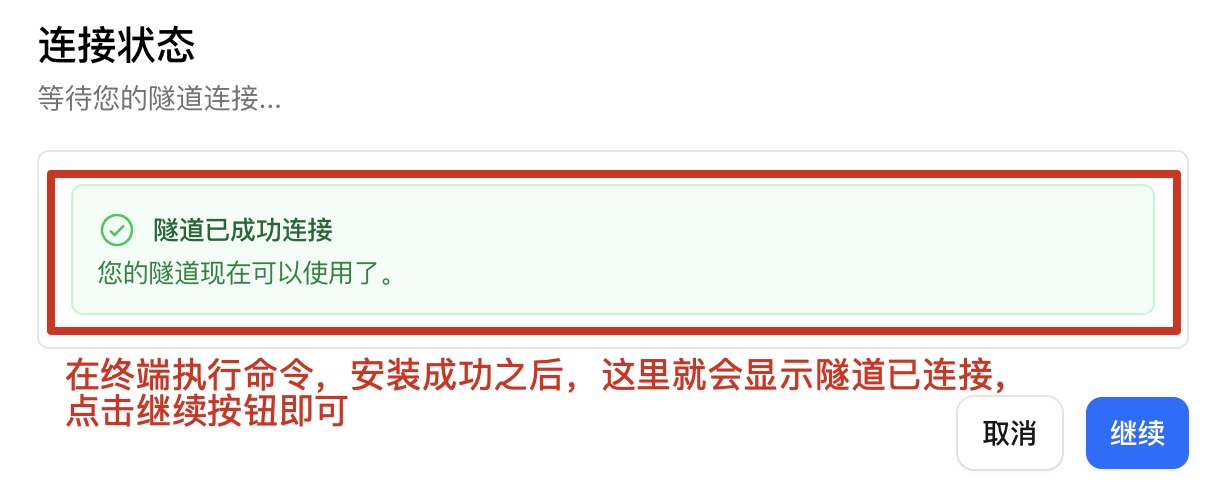
确认隧道连接成功
终端执行成功后,Cloudflare 页面会显示“隧道已成功连接”。
看到这个状态以后,点击 继续。
打开隧道配置
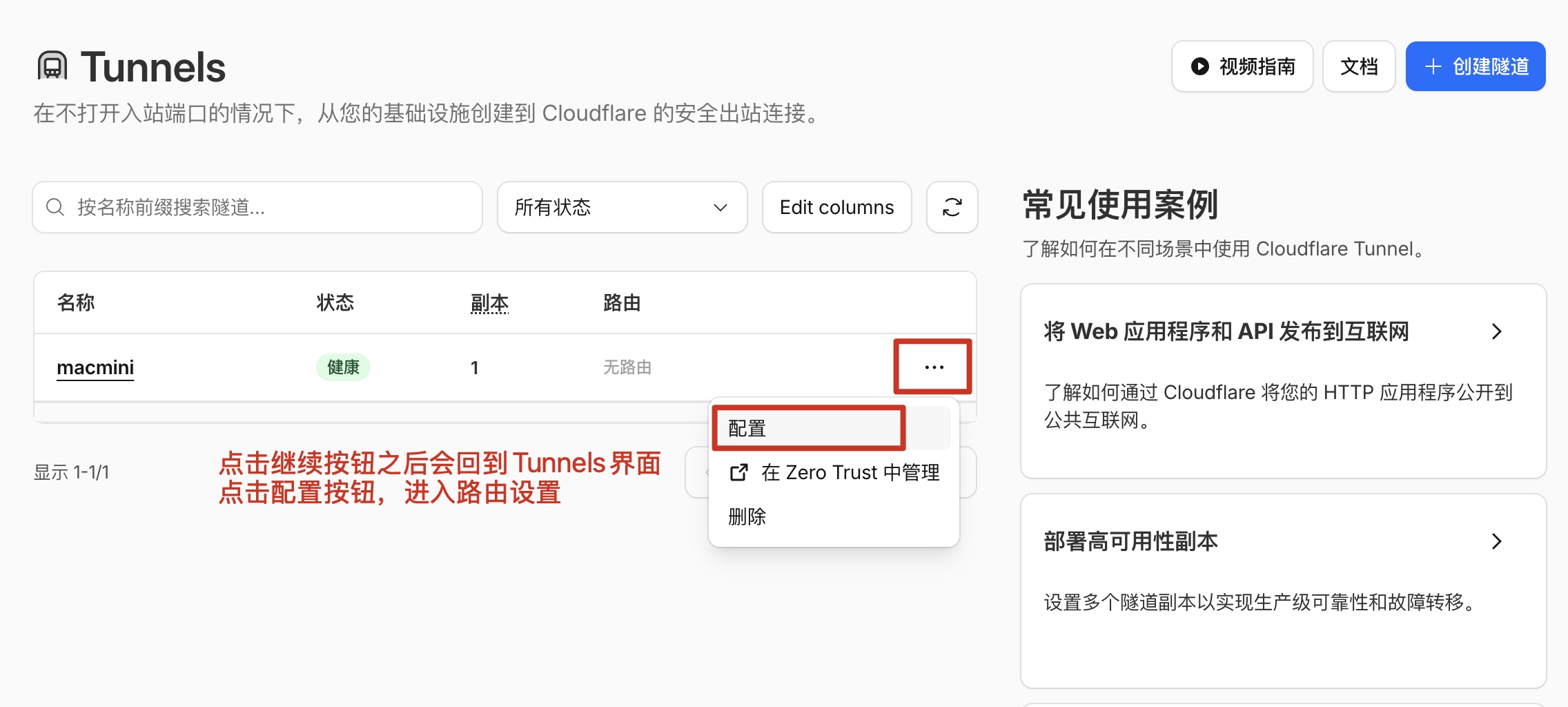
回到 Tunnels 列表后,找到你刚创建的隧道,点右侧三点按钮,再点 配置。
进入路由设置
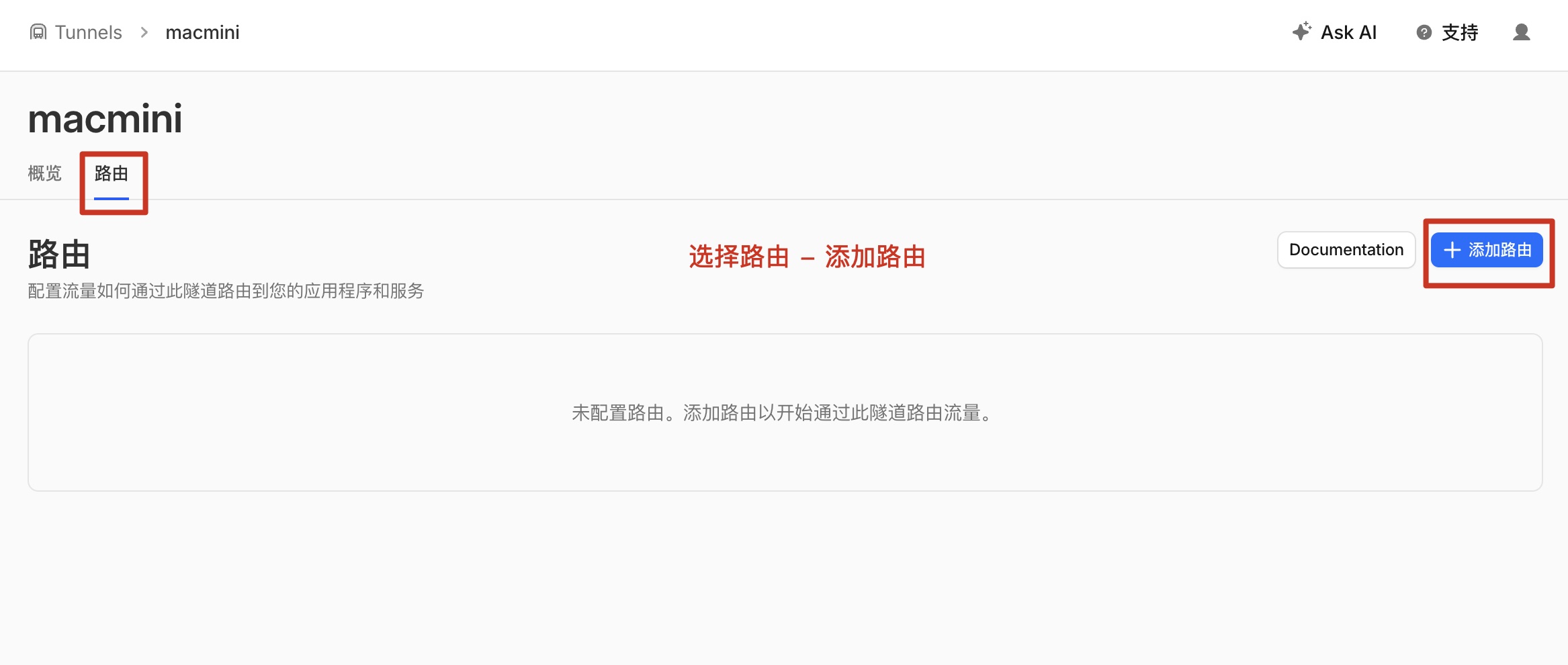
进入隧道详情页后,切到 路由 标签,然后点击 添加路由。
选择发布本地应用
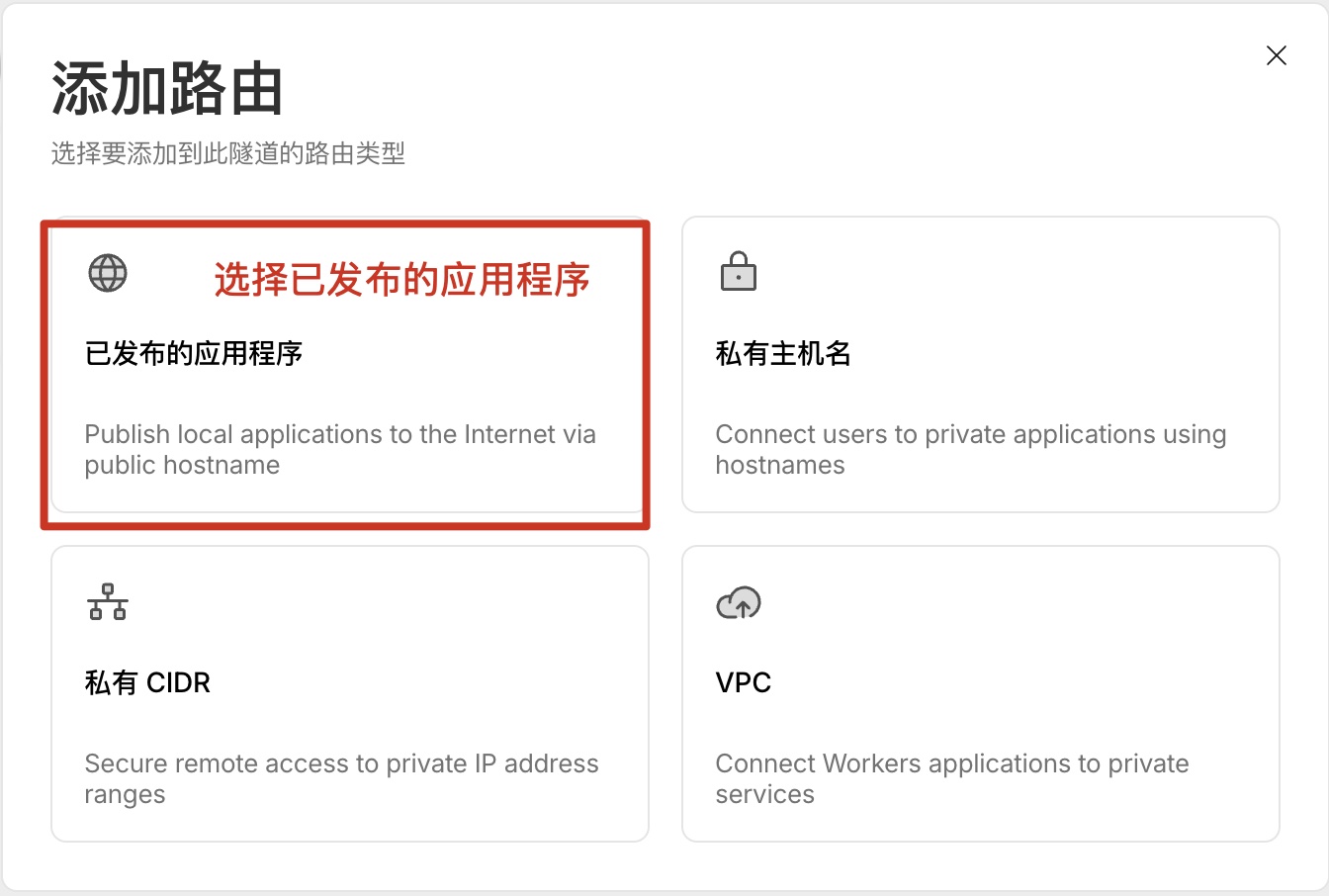
这里选择 已发布的应用程序。
因为我们是要把本机的 OpenClaw 发布成一个公网可访问的地址。
填写公网域名和本地地址
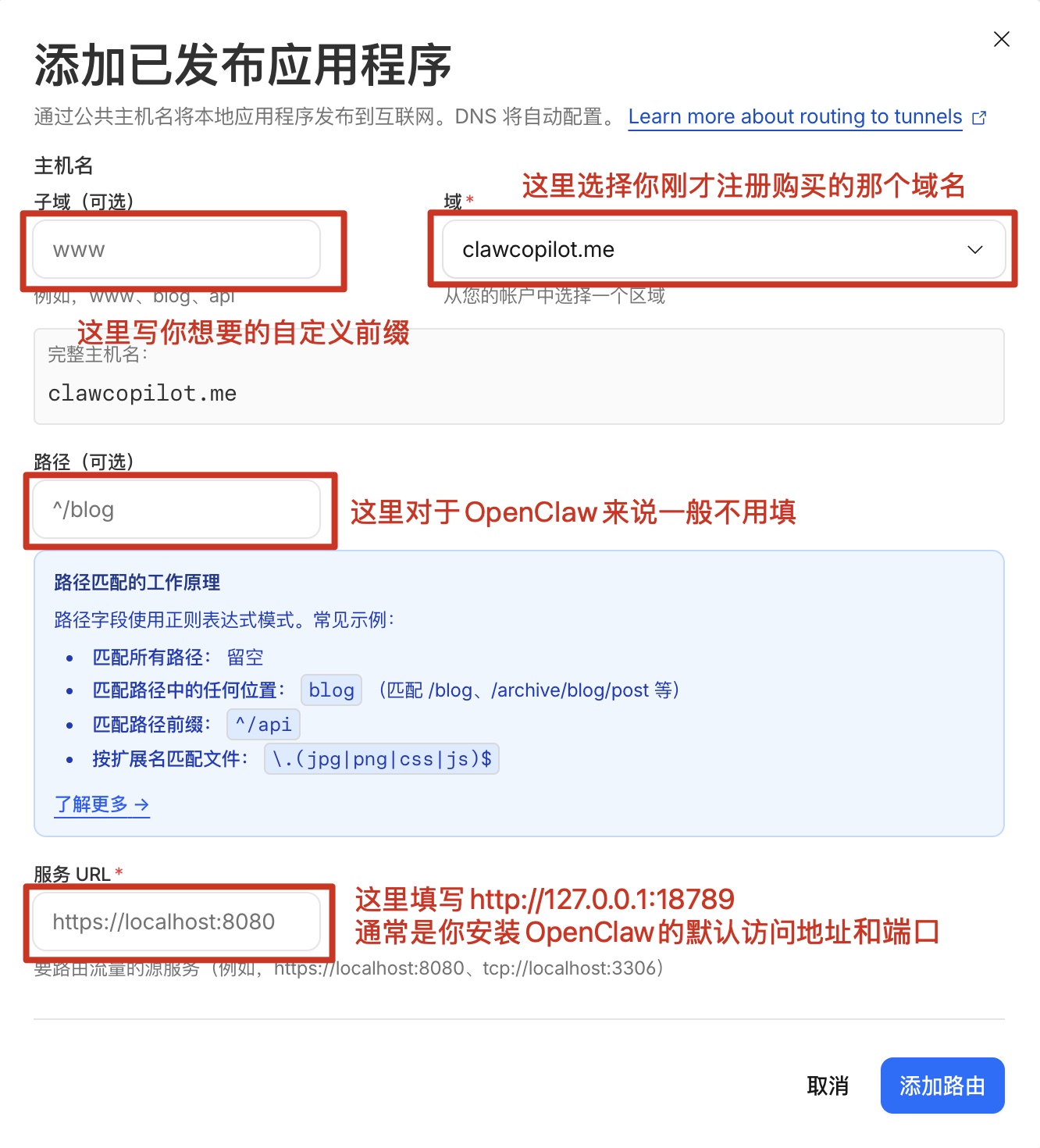
这里有 4 个关键位置:
- 子域:填你想要的前缀,比如
claw、home、agent - 域:选择你刚才注册的那个域名
- 路径:OpenClaw 一般不用填,留空即可
- 服务 URL:填
http://127.0.0.1:18789
填好后点击右下角的 添加路由。
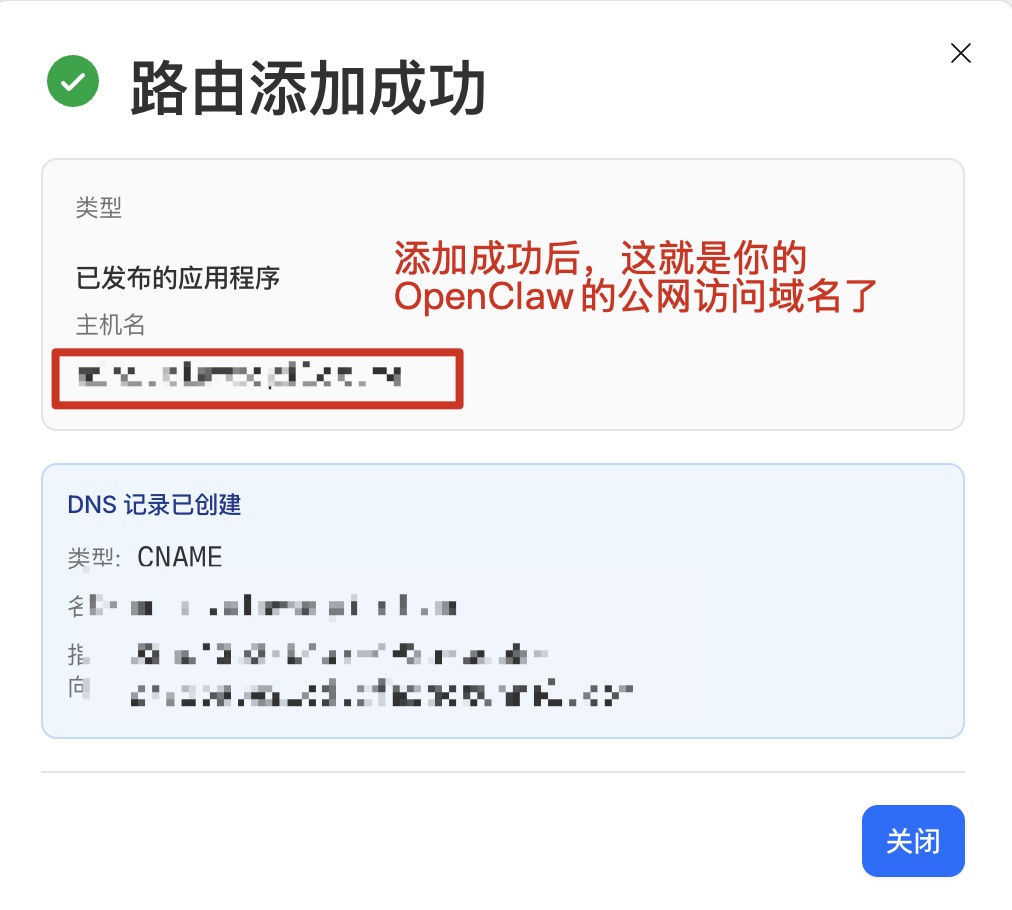
记下最终的公网域名
看到“路由添加成功”以后,框出来的这个主机名,就是你之后要给 ClawPilot App 使用的公网域名。
你可以把它记下来,后面马上会用到。
5. App 配置
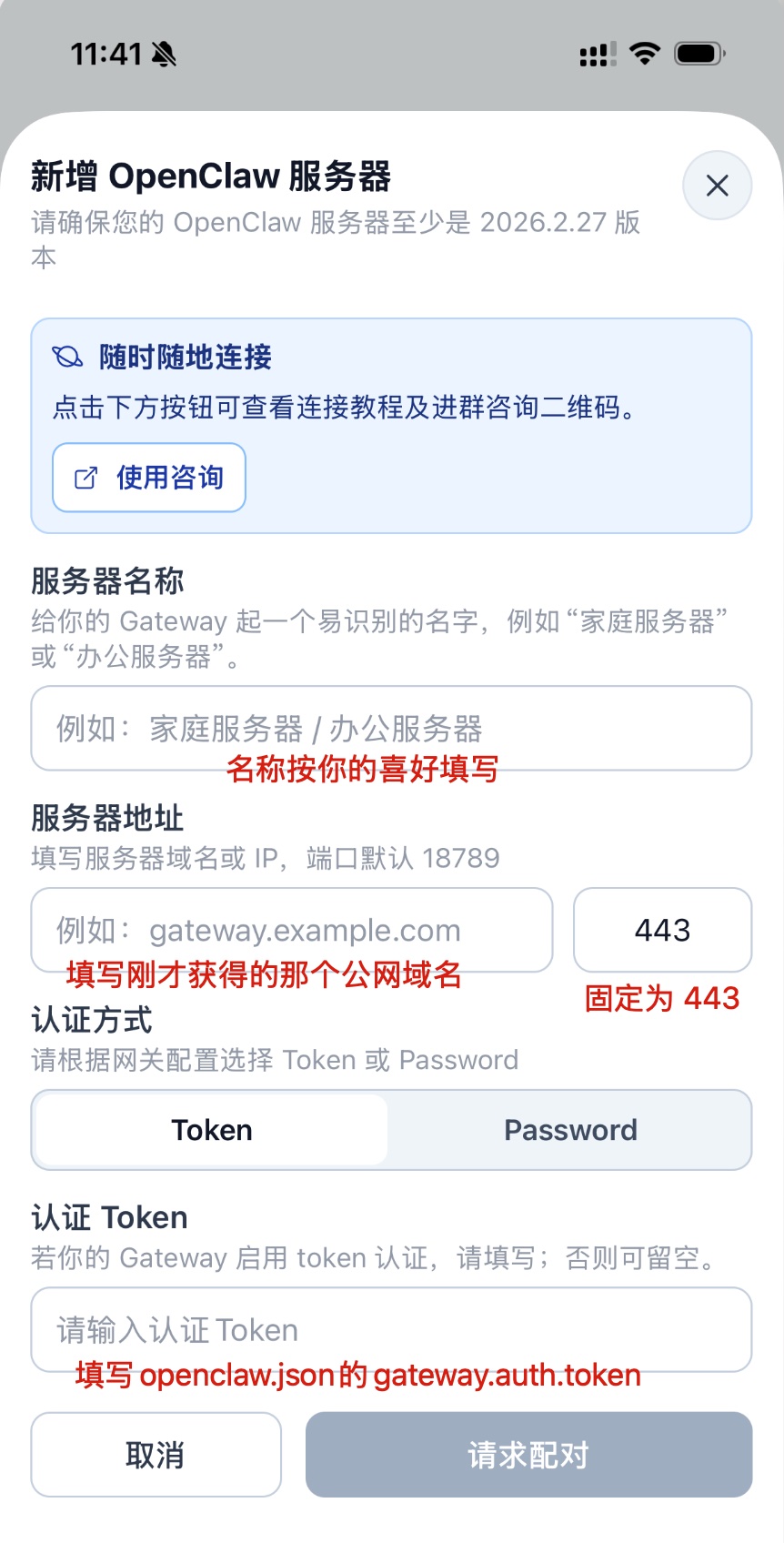
现在打开 ClawPilot App,新增 OpenClaw 服务器。
- 服务器名称随便填,写成“家里服务器”或“办公室服务器”都可以
- 服务器地址填你刚才拿到的公网域名
- 端口固定填
443 - 认证方式选
Token - 认证 Token 填 OpenClaw 配置里的
gateway.auth.token
6. OpenClaw 配置
最后还要检查一下 OpenClaw 本机的配置。
你需要在 gateway.controlUi.allowedOrigins 里面,加上你刚才拿到的那个公网域名,这样控制台页面才能正常放行这个来源。
下面这张图的意思,就是把你的公网域名加进 allowedOrigins:
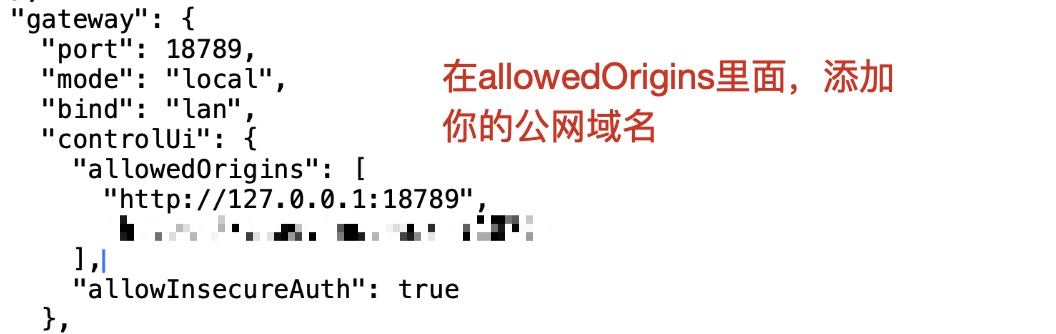
如果你更习惯看文字,可以参考这个写法:
{
  gateway: {
    port: 18789,
    mode: "local",
    bind: "lan",
    controlUi: {
      allowedOrigins: [
        "http://127.0.0.1:18789",
        "https://你的公网域名"
      ],
      allowInsecureAuth: true
    }
  }
}
这里最重要的只有一件事:把 https://你的公网域名 加进去,域名换成你刚才在 Cloudflare 里拿到的那个地址。
参考资料
核对日期:2026-03-24